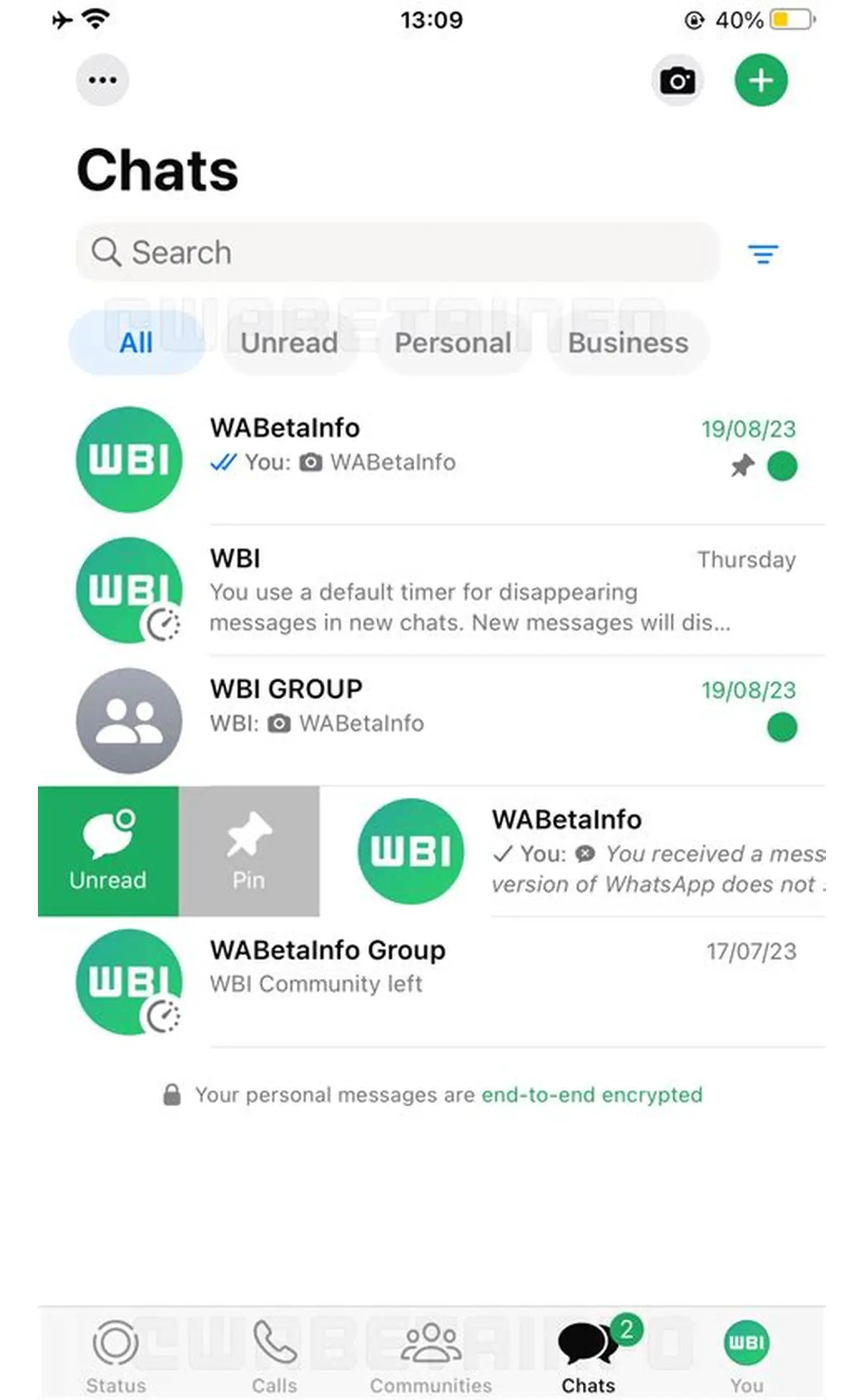
在和朋友的聊天中,常常会收到许多漂亮或有趣的图片,想快速保存到手机,但如果没有提前调整设置,可能会错过,或者存储空间被大量占用。今天就教你如何轻松开启或关闭 WhatsApp 的图片自动保存功能,合理管理聊天中的照片,避免存储混乱,同时注意隐私保护问题,让你用得更安心。
一步步开启或关闭自动保存功能,轻松掌控聊天图片
不同手机系统(iOS 和 Android)操作略有差异,但总体建议相似。按照以下步骤操作,能快速完成设置。
- 确保你已安装 WhatsApp 并登录账号。
- 打开 WhatsApp,进入主界面后,找到设置入口。**iOS**:点击右下角的“设置”;**Android**:点右上角的菜单(三点图标),选择“设置”。
- 在设置菜单中,选择“聊天”或“聊天设置”。
- 找到“媒体自动下载”或“自动保存媒体”选项,进入后会看到不同场景下的设置。
- 你可以逐项开启或关闭:
- 在“使用数据时自动下载”中,选择开启或关闭“照片”、“音频”、“视频”。
- 如果只要在 Wi-Fi 环境下自动保存图片,可只开启“照片(Wi-Fi)”。
- 设置完毕后,回到聊天页面,检测图片是否已开始自动保存。
如果开启后图片没有自动保存,应该检查:
- 是否拥有相应的存储权限(手机设置中允许WhatsApp访问相册或存储空间)。
- 网络环境是否正常,特别是在开启“仅在Wi-Fi环境”自动保存的情况下使用移动数据时。
- WhatsApp是否在后台被限制或关闭自动后台运行(部分系统限制自动后台运行会影响此功能)。
不同手机系统的操作差异,注意细节更省心
iOS设备:
苹果手机通常在“设置- WhatsApp”中管理权限,确保已允许访问“照片”、“存储”或“媒体”。在WhatsApp内开启自动保存后,图片会直接保存至相册。若没有,建议检查隐私设置是否允许应用访问相册。
Android设备:
安卓手机在“设置-应用-WhatsApp-权限”中查看存储权限是否开启。开启自动保存后,也请确保自动下载设置正确,避免受数据限制或权限问题影响。
合理设置,避免存储空间爆炸
自动保存图片虽方便,但也易带来存储空间压力。建议:
- 只在需要保存重要照片时开启此功能,平时关闭避免无用图片占空间。
- 定期用相册或文件管理器整理图片,删除无用或重复图片节省空间。
- 设定手机提醒定期清理缓存和多余照片,保持手机运行流畅。
一些相机或文件管理应用还支持自动压缩或限制照片质量,帮助控制存储使用率。建议结合这些工具,提高存储管理效率。
自动保存功能可能带来的隐私风险
开启自动保存后,聊天中的图片会直接存入相册,有可能被其他人通过相册浏览到,甚至被误分享或泄露个人隐私。对此建议:
- 只在个人手机使用,不要在公共或共享设备开启此功能。
- 必要时,可以选择只自动保存部分聊天,手动保存其他图片,减少隐私泄露风险。
- 关闭自动保存后,发现重要图片时手动选择保存,既控制了内容,也保护了隐私。
此外,定期管理相册中的照片,删除敏感内容,也有助于防止隐私泄露变成风险。
图片未自动保存常遇到的问题,怎么办?
如果你按照步骤设置后发现图片依旧不自动保存,可能是以下原因:
- 权限未开启:请确认手机设置内,WhatsApp已获存储权限。在“隐私”或“应用权限”中调整。
- 网络问题:在无网络或网络不稳定时,自动下载可能受限。确保手机连接网络正常,优先选择Wi-Fi环境。
- 软件版本过旧:建议升级到最新版本,有时旧版本存在兼容或bug问题。建议按官方说明操作,及时更新应用。
- 后台限制:部分系统对应用后台运行有限制,需在“电池管理”或“优化后台”设置中允许WhatsApp后台运行。
发现问题后,尝试重启设备、重新设置权限或重新下载安装程序,通常能解决大部分问题。
通过合理配置 WhatsApp 的图片自动保存功能,既能方便管理聊天中的照片,又能保护隐私。注意系统差异与存储空间的平衡,遇到问题及时排查,才能让聊天体验更顺畅。]